
Sambungkan WhatsApp CRM anda terus ke Claude atau ChatGPTConnect your WhatsApp CRM straight to Claude or ChatGPT
Tanya "siapa belum dibalas hari ini?" dan dapat jawapannya. 94 alat, dengan akses terhad kepada skop yang anda benarkan.Ask "who hasn’t been replied to today?" and get an answer. 94 tools, with access limited to the scopes you grant.
Selama ini untuk tahu siapa belum dibalas, anda kena buka dashboard, tapis chat, dan baca satu-satu. Sekarang anda boleh tanya pembantu AI anda terus — dan ia yang pergi ambil jawapannya.
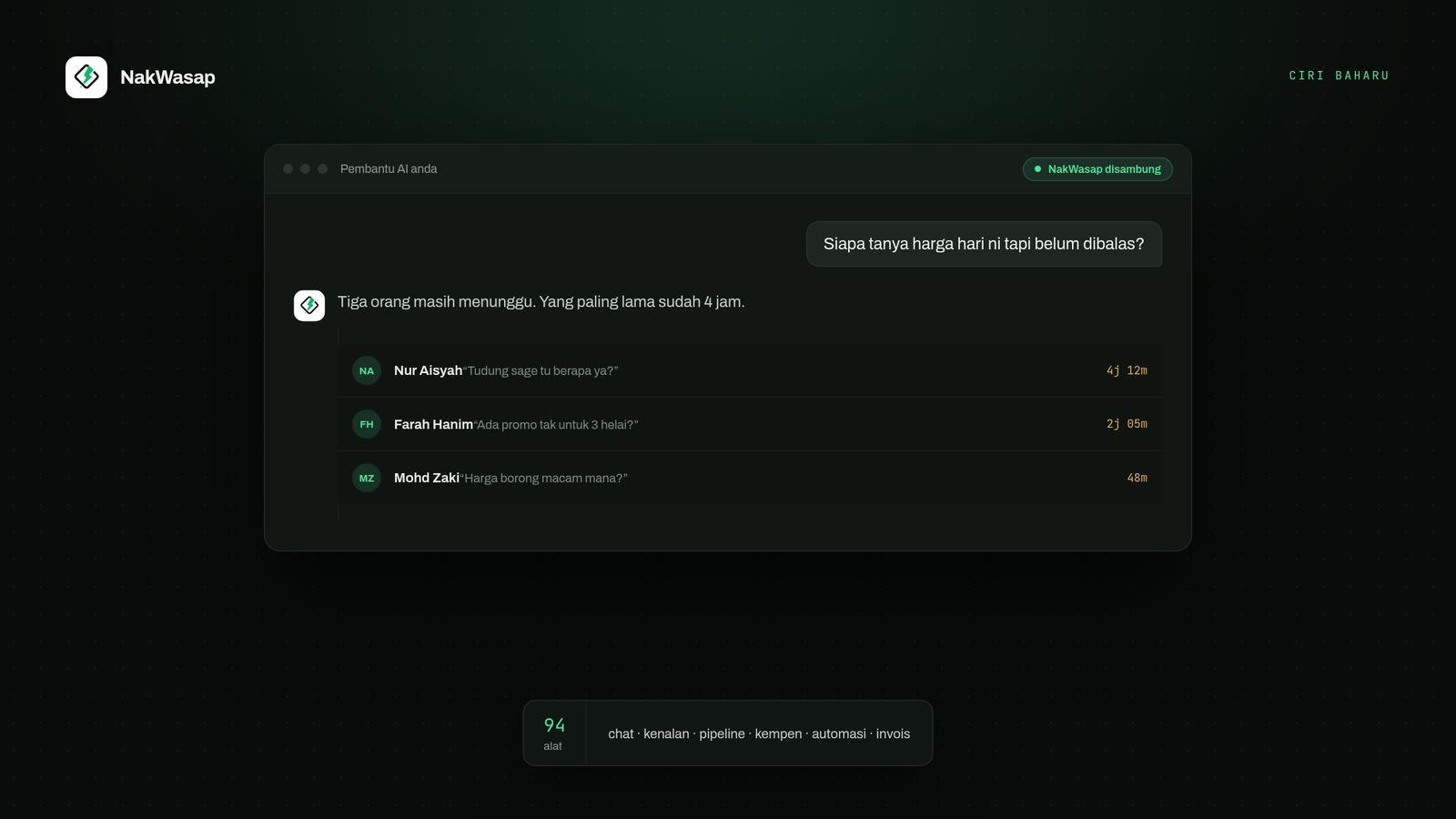
NakWasap kini menyediakan pelayan MCP dengan 94 alat. Sambungkan Claude.ai, ChatGPT, Claude Code atau Cursor, dan ia boleh baca serta bertindak dalam workspace anda.
Apa yang boleh ia buat
Cara sambung
Untuk Claude.ai dan ChatGPT, anda cuma tampal satu URL pelayan. Tiada kunci API untuk bocor. Buka Integrasi → Pembantu AI (MCP), salin URL itu, tampal dalam tetapan Connector klien anda, log masuk dan tekan Benarkan.
Untuk Claude Code, Claude Desktop dan Cursor, cipta kunci API di Tetapan → Developers, kemudian jalankan arahan yang dipaparkan pada tab berkenaan.
Anda yang tentukan apa ia boleh sentuh
Akses dibahagikan kepada lapan skop: baca, hantar mesej, CRM, kempen, landing page, automasi, ejen AI dan jualan. Skop baca sentiasa aktif; selebihnya anda pilih.
Satu perkara yang kami nak terus terang: pada skrin kebenaran, semua kotak ditanda secara lalai. Kalau anda tak mahu pembantu AI itu menghantar mesej atau menyentuh kempen, buang tanda pada skop berkenaan sebelum tekan Benarkan. Keizinan membaca isi mesej chat pula ada suisnya sendiri.
Dua lapisan lagi berjalan di belakang tanpa anda perlu buat apa-apa: setiap alat turut menyemak kebenaran pasukan anda, dan hasilnya ditapis kepada nombor WhatsApp yang anda sendiri boleh lihat. Skop tak boleh memberi pembantu AI lebih kuasa daripada yang anda ada.
Pagar keselamatan
Perlu diingat: arahan supaya pembantu AI bertanya dahulu sebelum tindakan besar dihantar kepada model itu sendiri, jadi ia panduan, bukan sekatan keras. Pagar yang betul-betul mengunci ialah skop, kebenaran pasukan, dan kelakuan draf di atas.
Cuba tanya
Buka Integrasi → Pembantu AI (MCP) untuk mula.
Until now, finding out who has not been replied to meant opening the dashboard, filtering chats and reading through them. Now you can just ask your AI assistant, and it goes and gets the answer.
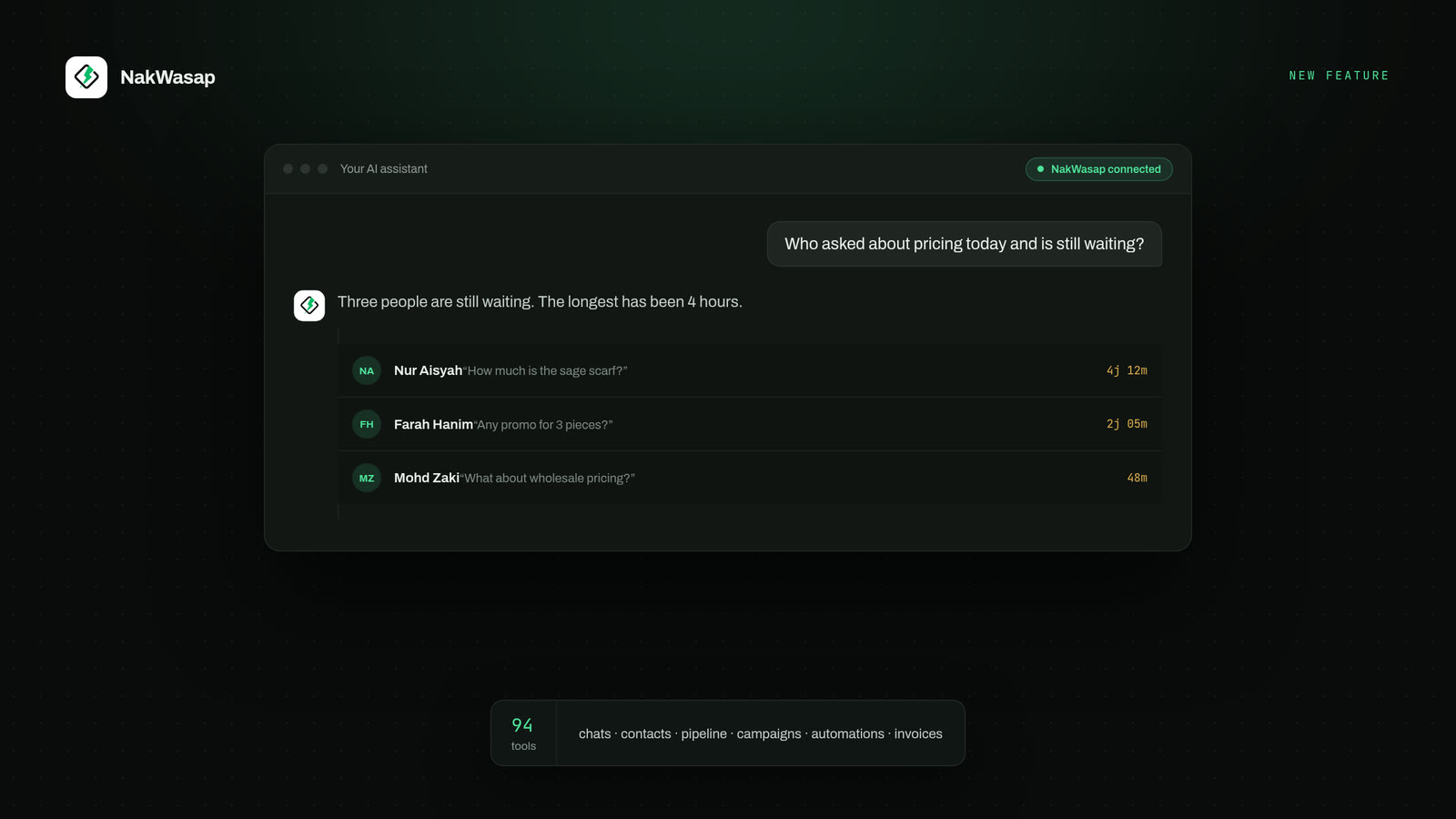
NakWasap now runs an MCP server with 94 tools. Connect Claude.ai, ChatGPT, Claude Code or Cursor, and it can read and act inside your workspace.
What it can do
How to connect
For Claude.ai and ChatGPT you paste one server URL. There is no API key to leak. Open Integrations → AI Assistant (MCP), copy the URL, paste it into your client's Connector settings, sign in and press Allow.
For Claude Code, Claude Desktop and Cursor, create an API key under Settings → Developers, then run the command shown on that tab.
You decide what it may touch
Access is split into eight scopes: read, send messages, CRM, campaigns, landing pages, automations, AI agent and sales. The read scope is always on; the rest are yours to choose.
One thing we want to be straight about: on the consent screen, every box is ticked by default. If you do not want the assistant sending messages or touching campaigns, untick those scopes before pressing Allow. Reading the contents of chat messages has its own separate switch.
Two more layers run behind the scenes without you doing anything: every tool also checks your team permissions, and results are filtered to the WhatsApp numbers you can see yourself. A scope can never give the assistant more power than you have.
The safety rails
Worth knowing: the instruction telling the assistant to confirm before doing something big is sent to the model itself, so it is guidance rather than a hard block. The rails that genuinely hold are the scopes, your team permissions, and the draft behaviour above.
Try asking
Open Integrations → AI Assistant (MCP) to get started.